

إحدى المشكلات التي لا تزال تسبب مشاكل للقادمين الجدد إلى Linux أو المستخدمين الأقل معرفة هي تثبيت الحزم أو كيفية تثبيت البرامج في Linux. تم حل هذا جزئيًا باستخدام أدوات مثل YaST و Software Center و Pi Store وبرامج أخرى لأتمتة عمليات تثبيت Linux مثل Gdebi و Synaptic وما إلى ذلك.
لكن عندما نقوم بتنزيل حزم برامج غير موجودة في مستودعات توزيعتنا، أو عندما نرغب في تثبيت برامج على لينكس بإصدار مختلف عن الإصدار المُقدم من شفرة المصدر الخاصة بتوزيعتنا، يصبح الأمر أكثر تعقيدًا. ويزداد هذا التعقيد بشكل خاص عندما تكون الحزم التي تم تنزيلها عبارة عن ملفات مضغوطة (tarballs) تحتوي على شفرة المصدر.
في نظام ويندوز، يُسهّل برنامج Windows Installer كل شيء، ولا يتطلب تثبيت الكثير من امتدادات الملفات التنفيذية (.exe، .bat، .msu). سيلاحظ مستخدمو نظام أبل أيضًا أن ملفات .dmg المستخدمة في نظام Mac OS X تحتوي على امتدادات كثيرة.
تُعدّ التبعيات مشكلة أخرى معقدة في لينكس (وأنظمة *nix الأخرى) ؛ أي الحزم التي تعتمد على حزم أخرى، وإذا لم تكن الأخيرة مثبتة، فلا يمكننا تثبيت الأولى. في هذه الحالة، توجد العديد من مديري الحزم التي تُسهّل علينا الأمر وتحلّ التبعيات تلقائيًا. وإلا، فسيتعين علينا حلّها يدويًا.

يهدف هذا الدليل إلى تبسيط عملية تثبيت البرامج على نظام لينكس وجعلها أقل تعقيدًا. سنشرح فيما يلي جميع أنواع وامتدادات الحزم الأكثر شيوعًا في عالم لينكس، بالإضافة إلى عملية تثبيت سهلة ومباشرة.
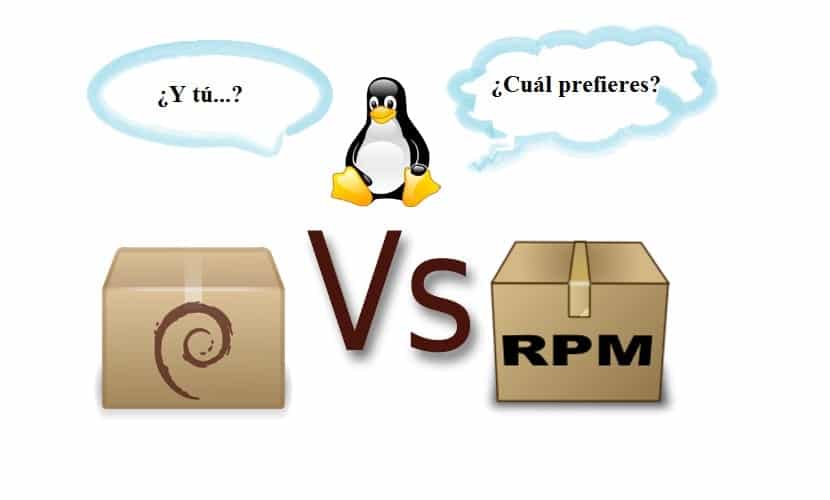
حزم .Deb و. rpm:
ينقسم نظام لينكس إلى عالمين رئيسيين، ويتجلى ذلك بوضوح في حزم DEB وRPM . يستخدم الأول في دبيان ومشتقاتها مثل أوبونتو، بينما يستخدم الثاني في سوزي وفيدورا وغيرها.
RPM:
إذا كنت تستخدم Novell SuSE أو openSUSE ، يمكنك استخدام YaST لتثبيت هذه الأنواع من الحزم. للقيام بذلك، انتقل إلى قائمة SuSE، وانقر على "النظام"، ثم "YaST"، وأخيرًا اختر "تثبيت/إزالة البرامج". سيتيح لك هذا تثبيت البرامج على نظام Linux من قرص DVD الخاص بتوزيعتك أو من الشبكة.
إذا كان لدينا بالفعل الحزمة التي تم تنزيلها ، فيمكننا النقر بزر الماوس الأيمن عليها وسيمنحنا خيار التثبيت. سهل جدا…

إذا أردنا القيام بذلك من وحدة التحكم بدلاً من YaST، فاستخدم Zypper :
zypper install nombre_programa
في ريد هات، الأمر مشابه إلى حد كبير... أما إذا كنت تستخدم فيدورا أو سنت أو إس، فيمكنك استخدام YUM . لنبدأ بـ YUM. من المجلد الذي توجد فيه الحزمة، اكتب في سطر الأوامر:
yum install nombre_paquete
وإذا كانت هناك أداة مشتركة لتثبيت حزم RPM، فهي حزمة RPM نفسها، الموجودة في العديد من التوزيعات التي تعتمد على هذا النوع من التغليف:
rpm –i nombre_paquete.rpm
في Mandriva يمكنك استخدام مركز تحكم Mandriva لتثبيت البرامج أو RPMDrake. يمكنك أيضًا استخدامها في وضع النص
urpm :
urpm –i nombre_paquete.rpm
قول:
في أوبونتو، يمكنك استخدام مركز برامج أوبونتو البسيط لتثبيت الحزم من المستودعات الرسمية. أما في دبيان، فيمكنك أيضاً تثبيت الحزم بواجهة رسومية باستخدام gdebi-gtk ، أو باستخدام Synaptic. تعمل هذه الأدوات أيضاً على توزيعات أخرى؛ كل ما عليك فعله هو تثبيتها.
أداة أخرى مثيرة للاهتمام هي Dselect، وهي أداة رسومية لإدارة الحزم بسهولة. أما لمن يفضلون سطر الأوامر، فيمكنهم استخدام dpkg أو apt (تذكر استخدام sudo أو التشغيل بصلاحيات المستخدم الجذر).
Dpkg –i nombre_paquete.deb
o
Apt-get install nombre_paquete
يُعد اختبار القدرات أداة شاملة أخرى يمكنك استخدامها عن طريق كتابة ما يلي:
aptitude install nombre_paquete
مديرو الحزم الآخرون في التوزيعات الخاصة بك:
يستخدم نظام Arch Linux ومشتقاته مدير حزم يُسمى pacman . أنشأه جود فينيت، وهو قادر على حلّ التبعيات تلقائيًا. لتثبيت حزمة باستخدام هذا المدير:
pacman –S nombre_paquete
بورتاج هو مدير حزم رئيسي آخر، يُستخدم في أنظمة مثل جنتو. وهو يشبه إلى حد كبير برنامج بورتس الخاص بنظام بي إس دي، ويتوافق مع معيار بوزيكس وبيئة بايثون. كما يُستخدم أيضًا في نظام فري بي إس دي. لتثبيت حزمة باستخدامه:
emerge nombre_paquete
بالدو هو نظام تشغيل مبني على لينكس ويستخدم مدير الحزم upkg. تم إنشاؤه بواسطة يورغ بيلتر، ولتثبيت البرامج على لينكس باستخدامه، يجب عليك كتابة الأمر التالي:
upkg-install nombre_paquete
تستخدم توزيعة Pardus Linux مدير حزم بسيطًا مكتوبًا بلغة بايثون يُعرف باسم PiSi . يستخدم هذا المدير خوارزميتي LZMA وXZ لضغط الحزم، وأبرز ميزاته تقنية Delta التي تسمح بتنزيل الاختلافات بين الحزم فقط لتوفير استهلاك البيانات. تعليمات التثبيت كالتالي:
pisi install nombre_paquete
كيفية تركيب كرات القطران:
يتم تجميع الحزم التي يتم تثبيتها مباشرة من المصدر باستخدام أداة Tar البدائية، ولكنها لا تزال مفيدة وفعالة (ومن هنا جاء اسم tarball ) ثم يتم ضغطها باستخدام نوع من التنسيق المضغوط.
تأتي بعض الحزم من هذا النوع مع ملفات مثل .jar و .bin و .rpm، وما إلى ذلك. في هذه الحالة، ما عليك سوى فك ضغطها واتباع الإجراء الصحيح للملف الثنائي الموجود بداخلها. ولكن بشكل عام، يكون الكود المصدري هو ما يحتاج إلى تجميع وتثبيت.
لنرى كيف. أولًا، عند العمل من سطر الأوامر ، نحتاج إلى الانتقال إلى المجلد الذي توجد فيه الحزمة التي نريد العمل عليها. نقوم بذلك باستخدام الأمر " cd ". على سبيل المثال، إذا قمت بتنزيل حزمة وهي موجودة في مجلد التنزيلات، فاكتب ما يلي في سطر الأوامر:
cd Descargas
سيتغير مسار الشاشة إلى هذا المسار للإشارة إلى أنك في دليل النظام هذا. تذكر أيضًا أنك تحتاج إلى صلاحيات معينة لتنفيذ بعض الإجراءات مثل `./configure` و`make` و`make install`، والتي سنستعرضها لاحقًا.
قم بتثبيت tar.gz أو tgz:
يُستخدم هذا النوع من ملفات tar.gz على نطاق واسع في Slackware ومشتقاتها ، على الرغم من أنه أصبح أكثر شيوعًا لتغليف البرامج في توزيعات أخرى. يتم تثبيت ملف tar.gz كما يلي (تذكر تشغيل `./configure` و`make` و`make install` بصلاحيات المستخدم الجذر أو بإضافة `sudo` إلى الأمر):
cd directorio_donde_se_encuentra_el_tarball
tar –zxvf nombre_paquete.tar.gz (o nombre_paquete.tgz, en caso de ser un .tgz)
cd nombre_paquete_desempaquetado
./configure
make
make install
إذا لم تنجح هذه الطريقة في تثبيت ملف tar.gz، يمكنك الوصول إلى المجلد الذي تم فك ضغطه للبحث عن ملف نصي يحتوي على تعليمات التثبيت. أحيانًا، عندما لا يتبع المطورون هذا الإجراء القياسي، فإنهم يضيفون هذا النوع من الملفات لشرح التفاصيل والتبعيات، وما إلى ذلك.
Tar.bz2 أو .tbz2:
هذه حزمة برمجية شائعة الاستخدام في أنظمة BSD، وقد انتشرت أيضًا إلى أنظمة Linux وأنظمة *nix الأخرى. يتم تجميعها باستخدام برنامج tar وضغطها باستخدام برنامج BSD Zip 2. طريقة تثبيت هذا النوع من البرامج هي كالتالي:
cd directorio_donde_se_encuentra_el_paquete
tar –jxvf nombre_paquete.tar.bz2 (o nombre_paquete.tbz2, e incluso nombre_paquete.tbz)
cd nombre_directorio_desempaquetdo
./configure
make
make install
هذا يكفي لتثبيت البرامج على نظام لينكس. تأكد من استخدام صلاحيات المستخدم في تنفيذ الأوامر الأخيرة.
أرشيف الشريط الآخر:
أحيانًا يُستخدم أرشيف شريطي أو ملف tar غير مضغوط . يحتوي هذا النوع من الحزم على المعلومات اللازمة لاستعادة الملفات الموجودة فيه بالكامل، ولفك ضغطه، ما عليك سوى القيام بما يلي:
tar xvf nombre_paquete.tar
بعد ذلك، ابحث عن ملف باسم README.txt (أو ما شابه) داخل المجلد الذي تم فك ضغطه، واعثر على تعليمات التثبيت. عادةً ما تتضمن هذه العملية إجراءً مشابهًا لما ذُكر أعلاه...
Tar.xz أو .xz أو .txz:
لاحظتُ ازديادًا في استخدام هذه الحزم مؤخرًا. للعمل مع هذا النوع من الحزم، يجب تثبيت أداة xz-utils . لفك ضغطها وتثبيتها، استخدم ما يلي:
tar Jxvf nombre_paquete.tar.xz
o
Xz –d nombre_paquete.tar.xz
Tar –xf nombre_paquete.tar
o
Unxz nombre_paquete.xz
بعد فك الضغط، ابحث عن ملف README.txt أو INSTALL.txt للاطلاع على تفاصيل التثبيت، والتي عادةً ما تتضمن أوامر ./configure و make و make install. لكن في بعض الأحيان، قد يُستخدم cmake.
.gz أو .gzip أو .bzip2:
يُمكن لبرنامج GNU Zip ضغط ملفات بامتداد .gz أو .gzip. ويتم التعامل مع هذه الملفات بطريقة مشابهة لملفات BSD Zip 2 المضغوطة بامتداد .bzip2. للعمل مع هذا النوع من الملفات، يجب تثبيت أداتي unzip وbzip2 على نظامك.
gunzip –c nombre_paquete.gz
bunzip2 nombre_papuete.bz2
باقي الخطوات مشابهة للخطوات التي رأيناها مع ملفات tarball السابقة... تأكد من التحقق من وجود أي ملفات README أو INSTALL.
.tar.lzma، .tlz:
سواء كانت تظهر باسمها الطويل ، .tar.lzma ، أو إذا ظهرت باسمها المختصر .tlz ، فإن هذه الحزم تستخدم خوارزمية ضغط Lempel-Ziv-Markov ولاستخراجها وتثبيتها ، يجب عليك الكتابة في وحدة التحكم (سابقًا تحتاج إلى تثبيت حزمة lzma):
unlzma nombre_fichero.lzma
o
lzma -d file.lzma
o
tar --lzma -xvf file.tlz
o
tar --lzma -xvf file.tar.lzma
بحسب تنسيق الحزمة، يمكنك إما الاطلاع على أي ملفات نصية بداخلها تحتوي على التعليمات، أو اتباع الخطوات الموضحة لتثبيت ملفات tar الأخرى (./config، make، make install). من الممارسات الجيدة أيضًا مراجعة موقع المطور الإلكتروني ، حيث ستجد شروحات حول كيفية تثبيت الحزم، أو يمكنك زيارة مواقع ويكي التي تزخر بالمعلومات.
*ملاحظة: يمكنك أيضًا تثبيت بعض الحزم المعبأة باستخدام أداة تسمى installpkg.
كيفية تثبيت الحزم الثنائية:
.إناء:
تثبيت حزم جافا بسيط للغاية. المتطلبات واضحة: يجب تثبيت Oracle Java Virtual Machine (إما JRE أو JDK). لتثبيته، انقر بزر الماوس الأيمن على الحزمة واختر " فتح باستخدام تطبيق آخر " من القائمة المنسدلة. ستظهر نافذة تحتوي على قائمة بالتطبيقات المثبتة على نظامك، وفي أسفلها حقل لإدخال اسم التطبيق. في هذا الحقل، اكتب " java -jar " (بدون علامات اقتباس، بما في ذلك المسافة بعد "jar" التي أضفتها). ثم انقر على زر "فتح "، وسيعمل التطبيق بسلاسة. كما ترى، ليس من الضروري تثبيته.
.سلة مهملات:
يمكننا تشغيلها بالنقر المزدوج عليها لفتحها، بشرط أن نكون قد منحناها مسبقًا صلاحيات التنفيذ . للقيام بذلك، انقر بزر الماوس الأيمن على الملف ثم انتقل إلى " خصائص " لتعيين صلاحيات التنفيذ في علامة التبويب " الصلاحيات ". كما يمكن تثبيتها من سطر الأوامر باتباع الخطوات التالية:
cd directorio_donde_está_el_binario
./nombre_binario.bin
.يجري:
بالنسبة لملفات .run ، سنتبع نفس الخطوات المتبعة مع ملفات .bin. يُستخدم هذا التنسيق عادةً لبرامج التشغيل، مثل AMD Catalyst Center. يمكنك تثبيته باستخدام سطر الأوامر.
cd directorio_donde_está_el_paquete
sh ./nombre_paquete.run
تذكر تعيين أذونات التنفيذ مسبقًا. أيضًا ، يجب تشغيل البعض بامتيازات ، وفي هذه الحالة ، قم بذلك كجذر أو مع sudo.
إذا كنت ترغب في تثبيت ملف .run باستخدام واجهة رسومية ، يمكنك النقر بزر الماوس الأيمن عليه واختيار " خصائص ". ثم، في علامة التبويب " الأذونات "، حدد " السماح بتشغيل الملف كبرنامج " وانقر على "موافق" للإغلاق. الآن، عند النقر المزدوج على ملف .run، سيظهر لك برنامج تثبيت مشابه لبرامج تثبيت ويندوز (مثل: التالي، التالي، موافق...).

كيفية تثبيت البرامج النصية:
.ش:
في لينكس، يمكننا أيضًا العثور على سكربتات بامتدادات .sh أو .py . لتثبيت هذه الأنواع من السكربتات، ننتقل إلى المجلد الذي يوجد فيه السكربت باستخدام الأمر "cd"، كما رأينا سابقًا. ملاحظة: إذا كان السكربت مضغوطًا، فقم أولًا بفك ضغطه. بعد ذلك، يمكنك منحه صلاحيات التنفيذ كما تعلم (يمكنك القيام بذلك من خلال واجهة المستخدم الرسومية أو من سطر الأوامر باستخدام الأمر " chmod +x script_name " بدون علامات اقتباس). بمجرد حصوله على صلاحيات التنفيذ، من سطر الأوامر:
sh nombre_script.sh
o
./nombre_script.sh
.السنة التحضيرية:
بالنسبة للملفات ذات الامتداد .py، يجب استدعاء مترجم لغة البرمجة بايثون. وللقيام بذلك، اكتب ما يلي في وحدة التحكم:
python nombre_script.py install
الأخرى:
توجد أنواع أخرى من الملفات والحزم لتثبيت البرامج على نظام لينكس. يمكن تثبيت بعض الحزم من أنظمة BSD، وسولاريس، وماك أو إس إكس، وغيرها من أنظمة *nix على لينكس. ومن أمثلة ذلك ملفات .pkg الخاصة بنظام سولاريس . لتثبيت ملف .pkg، انقر بزر الفأرة الأيمن عليه، ثم انتقل إلى " الخصائص " و" الأذونات "، وامنحه إذن التنفيذ. بعد ذلك، انقر عليه نقرًا مزدوجًا لتثبيته.
توجد أيضاً أدوات مثل Alien لتحويل الملفات من صيغة إلى أخرى، مثلاً من RPM إلى DEB، وما إلى ذلك. لكن هذا ليس مُستحسناً وقد يُسبب مشاكل أحياناً، لذا لا أنصح باستخدامه.
استكمالاً لتعقيدات حزم لينكس، توجد حزم أخرى غير تلك المذكورة هنا، لكنها أقل شيوعاً وأكثر غرابة. ومن الأمثلة على الحزم النادرة صيغة .slp المستخدمة في مشروع Stampede Linux. لتحويل ملفات .slp إلى صيغ أكثر شيوعاً، يمكنك استخدام برنامج Alien (بعد تثبيته) كما يلي:
sudo alien nombre_paquete.slp nombre_paquete.extensión_nueva generated
على سبيل المثال ، لتحويل الملف من .slp إلى rpm:
sudo alien miprograma.slp miprograma.rpm generated
يمكنكم ترك تعليقاتكم وطلباتكم واستفساراتكم وملاحظاتكم . إذا واجهتكم أي مشاكل في اتباع خطوات هذا الشرح، فسيسعدني تقديم المساعدة.
مؤشر