

يتوفر نظام فيدورا 24، وهو أحدث إصدار من توزيعة فيدورا، منذ بضعة أسابيع . فيدورا توزيعة مبنية على نظام ريد هات لينكس ، وهي مفتوحة المصدر للمجتمع؛ أي أن المستخدمين لا يدفعون مقابل استخدامها، ويمكنهم المساهمة بأفكارهم ومشاكلهم وتعديلاتهم التي يختبرها فريق التطوير بكل سرور ويطبقها.
لهذا السبب تُعدّ فيدورا توزيعة رائعة، لكن الكثيرين لا يجرؤون على تجربتها لقلة معرفتهم بها وخوفهم من تعلّم أساليب عمل جديدة. صحيح أن فيدورا 24 لا تعمل مثل ديبيان أو أوبونتو أو لينكس منت، لكن هذا لا يعني أنها غير مُصممة للمستخدمين المبتدئين؛ بل على العكس تمامًا.
لتثبيت فيدورا 24 على جهاز الكمبيوتر الخاص بك، يجب أن يستوفي نظامك على الأقل المتطلبات التالية :
- معالج 1 جيجاهرتز أو أعلى.
- 1 جيجا بايت من ذاكرة الوصول العشوائي.
- بطاقة رسومات متوافقة مع VGA.
- 10 جيجا بايت من القرص الصلب.
- اتصال بالإنترنت.
تثبيت Fedora 24
إذا استوفينا هذه المتطلبات، يجب علينا تنزيل صورة التثبيت وتحميلها على الكمبيوتر عند تشغيل نظام التشغيل. سيؤدي ذلك إلى تشغيل نظام Fedora 24 Live. سيعرض لنا هذا النظام شاشة تسألنا عما نريد فعله: تجربة نظام التشغيل أو تثبيته.
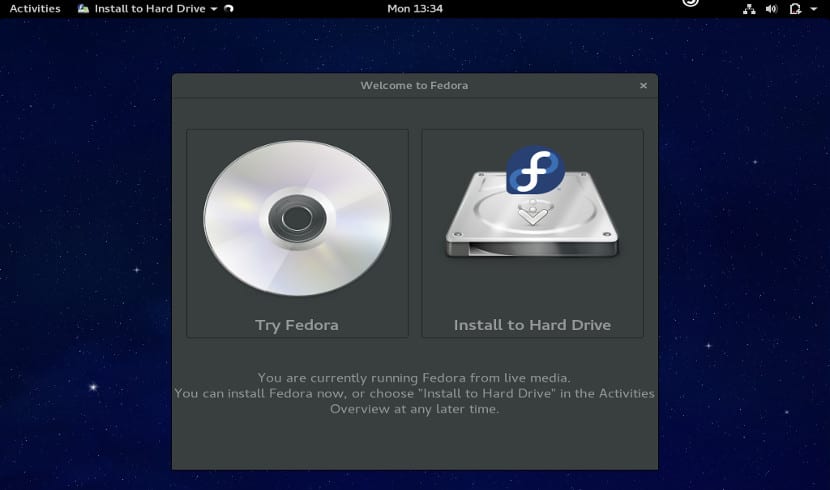
إذا اخترنا تثبيته، سيبدأ معالج تثبيت فيدورا. هذا المعالج بسيط وسريع للغاية، على عكس بعض معالجات التثبيت الأخرى. أول ما سيطلبه هو تحديد لوحة المفاتيح التي سنستخدمها واللغة التي نريد تثبيت فيدورا بها.
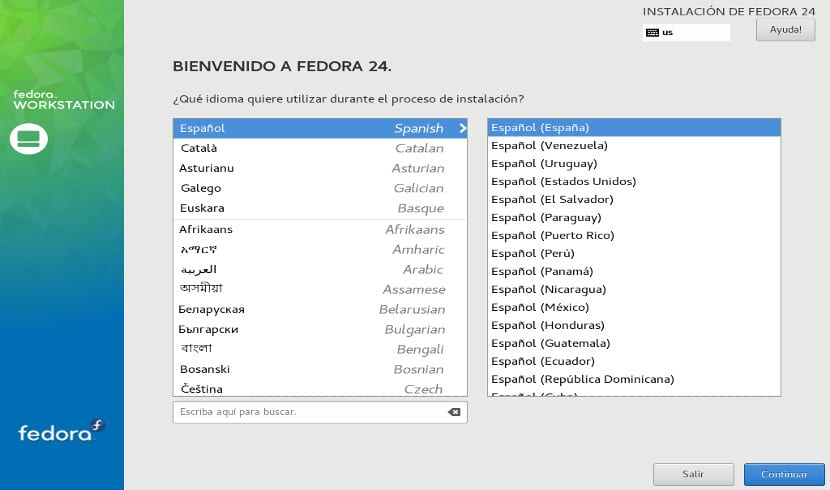
بمجرد اختيارنا له، سننتقل إلى الشاشة الرئيسية للمثبت.
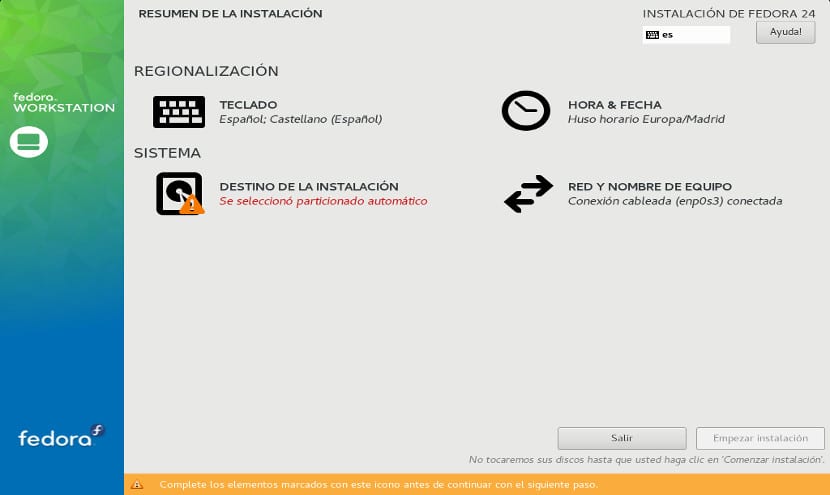
تنقسم هذه الشاشة إلى أربعة أجزاء. الأول هو لغة النظام. والثاني هو مكان تثبيت نظام التشغيل ، أي القرص الصلب الذي سيتم تثبيته عليه وكيفية القيام بذلك. أما الجزء الثالث فهو إعدادات الشبكة ، والجزء الأخير هو المنطقة الزمنية لنظام التشغيل.

أداة تقسيم القرص الصلب لنظام فيدورا 24 بسيطة للغاية ، وكما هو الحال في أنظمة التشغيل الأخرى، يتيح لنا هذا المعالج تحديد مساحة القرص الصلب التي نرغب في تثبيت فيدورا 24 عليها، ومشاركة فيدورا 24 مع نظام تشغيل آخر، وما إلى ذلك. هذه هي أخطر مراحل التثبيت، لأنه في حال ارتكاب خطأ، قد نفقد التثبيت بالكامل. أما إذا كان لدينا قرص صلب فارغ ونريد أن يشغل فيدورا 24 كامل مساحته، فنقوم بتحديد القرص الصلب ثم نضغط على زر "تم" أعلى المعالج.
بمجرد اكتمال هذه النقاط الأربع ، ستتغير الشاشة الرئيسية إلى نقطتين ، إحداهما ستكون إدخال كلمة مرور المسؤول وتتوافق النقطة الثانية مع المستخدمين الجدد الذين سننشئهم.
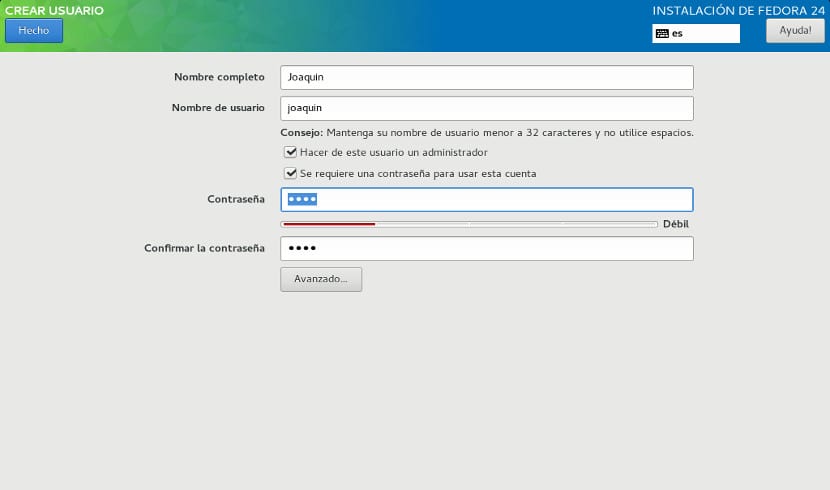
يُنصح دائمًا بإنشاء مستخدم جديد واحد على الأقل ، سواء كان مديرًا أم لا (ويُفضّل ألا يكون مديرًا ). بعد حل مشكلة المستخدم، سيبدأ المعالج بنسخ ملفات النظام، وهي عملية لن تستغرق وقتًا طويلًا.
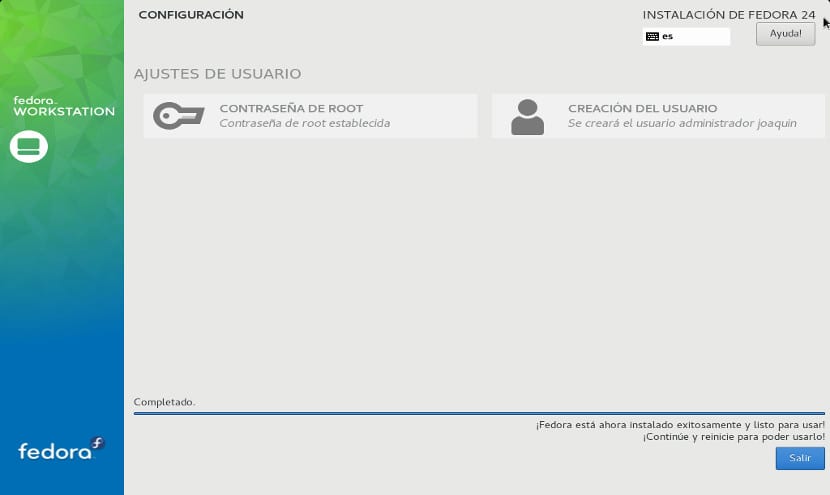
بمجرد الانتهاء، سيصبح نظام فيدورا 24 متاحًا على جهازك. ما عليك سوى إعادة تشغيل النظام ليتم تحميل نظام فيدورا من القرص الصلب، وليس من القرص الموجود على ذاكرة USB. إذا اخترت تثبيت الإصدار القياسي، فسيظهر معالج برامج جنوم عند تشغيل الجهاز لأول مرة . يجب إكمال هذا المعالج لكي يتمكن جنوم من إدارة إعدادات الخصوصية، ولكنه لا يظهر في جميع إصدارات فيدورا 24، بل يظهر فقط مع جنوم. وهكذا، تم تثبيت فيدورا 24 على جهازك. كما ترى، التثبيت بسيط وسريع للغاية ، وربما أسرع من أنظمة أخرى مثل أوبن سوزي أو أوبونتو. ما رأيك؟