

إيفرنوت تطبيق متعدد المنصات، يعمل على أجهزة الكمبيوتر والهواتف الذكية. يركز على تنظيم المعلومات الشخصية من خلال تدوين الملاحظات . ولا تقتصر ميزته الأبرز على ذلك فحسب، بل تشمل أيضاً مزامنة جميع الملاحظات والصور والمستندات والملفات الصوتية وصفحات الويب المحفوظة في نسخة واحدة من إيفرنوت تلقائياً عبر المنصات الأخرى التي يستخدمها المستخدم.
كما يحتوي على نسخة تجارية تعمل على تحسين التطبيق بشكل أكبر، مما يجعله أداة ممتازة لمشاركة كل من دفاتر الملاحظات والوثائق المؤسسية.
نظرًا لكونه تطبيقًا شائعًا إلى حد ما ، فمن المنطقي أن تجد عملاء غير رسميين للتطبيق لديهم القدرة على الحصول على وظائف إضافية لا يتضمنها التطبيق الرسمي ، أحدها هو Tusk.
Tusk هو عميل غير رسمي لبرنامج Evernote . وهو مفتوح المصدر ومبني على تقنية Electron . يتميز Tusk بالعديد من الخصائص التي تُمكّن مستخدمي Linux من الاستمتاع الكامل بجميع مزايا Evernote.
يتميز برنامج Tusk بواجهة سهلة الاستخدام وتصميم بسيط يجمع بين السمات الفاتحة والداكنة، كما أنه يحتوي على وضع تنقل لا يتطلب استخدام الماوس.
من بين أبرز ميزات Tusk نسلط الضوء على:
الميزات في Tusk
تخصيص الموضوع: الموضوعات الفاتحة والداكنة والسوداء.
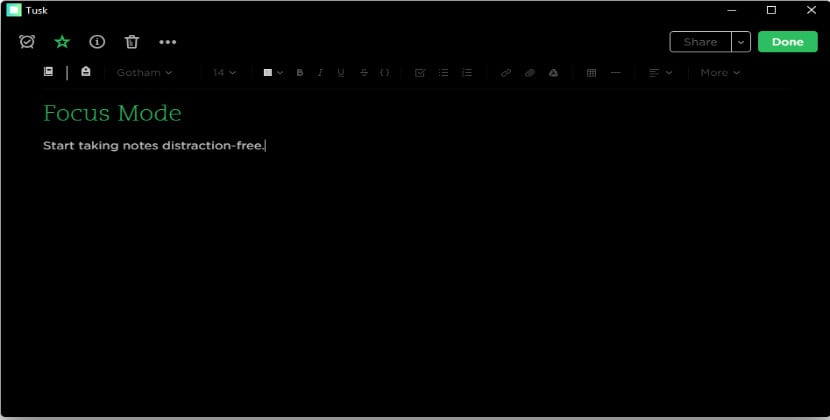
وضع التركيز : طريقة أنيقة للكتابة دون تشتيت الانتباه.
الوضع المضغوط : يتميز برنامج Tusk بواجهة مستخدم سريعة الاستجابة.
اختصارات لوحة المفاتيح : كما هو متوقع، يدعم Tusk اختصارات لوحة المفاتيح للتنقل السريع بين الملاحظات وإدخال Markdown.
التنقل بين النوتات : يتيح لك التنقل بسلاسة بين نوتاتك بالضغط على Cmd/Ctrl Tab/Cmd/Ctrl Shift Tab أو الانتقال مباشرةً إلى نوتة محددة باستخدام Cmd/Ctrl 1-9
تصدير الملاحظات: يسمح لك بتصدير الملاحظات إلى تنسيقات أخرى مثل pdf
التطبيق موجود حاليًا في الإصدار 2.0 ويعمل فريق التطوير على تحسينات وإصلاحات الأخطاء لتحسينه.
كيفية تثبيت Tusk؟
كما ذكرت، فإن التطبيق متعدد المنصات لأنه يستخدم Electron للعمل، على الرغم من أنه يمكننا تنزيل الحزم مباشرة من مستودع Git الخاص به وإجراء التثبيت باستخدام الحزم المشار إليها لتوزيعتك.
Debian / Ubuntu ومشتقاته
sudo dpkg -i Tusk*.deb
فيدورا ومشتقاته
sudo rpm -i tusk*.rpm
أو يمكننا أيضًا التثبيت مباشرةً باستخدام صورة التطبيق بالأمر التالي:
chmod a+x tusk-0.2.0-linux-x86_64.AppImage

./ tusk-0.2.0-linux-x86_64.AppImage
وبهذا يمكننا البدء في استخدام التطبيق في نظامنا. كما ذكرت ، التطبيق لا يستخدم الماوس لذلك يحتوي على العديد من اختصارات لوحة المفاتيح التي يمكنك أن تجدها هنا.
أترك لكم البعض منهم:
| تبديل قائمة النافذة | قديم |
| رجوع إلى الملاحظات | خروج |
| حذف الملاحظة | حذف |
| تبديل المظهر الداكن | كمد / تحكم د |
| ملاحظة جديدة | كمد / تحكم ن |
| إضافة اختصار | كمد / تحكم S |
| نص غامق | كمد / تحكم ب |
| نص مائل | كمد / السيطرة أنا |
| تسطير النص | Cmd / Ctrl U |
| يتوسطه خط النص | كمد / تحكم تي |
| كتلة التعليمات البرمجية | Cmd / Ctrl Shift L |
| إضافة رابط | Cmd / Ctrl Shift K. |
| إرفاق ملف | Cmd / Ctrl Shift F |
| إدراج من Drive | Cmd / Ctrl Shift D |
يسمح لنا Tusk أيضًا بربط حساب Yinxiang (النسخة الصينية من Evernote) والعمل بالتزامن مع ملاحظاتنا.
الآن إذا كنت لا تحب العمل مع أوامر تحرير الملاحظات ، فإن Tusk يسمح بتحرير النص باستخدام الرموز ، وهي كالتالي:
الوصف Syntax
نص غامق
نص مائل * مائل *
ضع خط تحت النص !!
نص يتوسطه خط ~~ يتوسطه خط ~~
قائمة نقطية * قائمة نقطية
قائمة مرقمة 1. قائمة مرقمة
تبديل مربع الاختيار []
مربع الاختيار الكامل [x]
رمز على الإنترنت "رمز على الإنترنت"
كتلة التعليمات البرمجية «` \ n كتلة الكود \ n «`
المسطرة الأفقية - o ===
على الرغم من وجود العديد من عملاء Evernote غير الرسميين ، فإن Tusk هو تطبيق يستحق المحاولة.